


HP-Drucker zurücksetzen: So geht's nach einem Patronenwechsel
Erkennt Ihr HP-Drucker die neue Patrone nicht? Lesen Sie Schritt für Schritt, wie Sie Ihren HP-Drucker nach einem Patronenwechsel zurücksetzen, vom schnellen Soft-Reset bis zur Wiederherstellung der Werkseinstellungen.

Nach dem Einsetzen einer neuen Tintenpatrone erkennt der Drucker diese manchmal nicht sofort. Das Zurücksetzen des HP-Druckers ist dann oft die schnellste Lösung: Ihr Gerät liest die Patrone erneut ein und störende Meldungen verschwinden. In diesem königlichen Druckratgeber lesen Sie Schritt für Schritt, wie Sie einen HP-Drucker nach einem Patronenwechsel zurücksetzen, von einem einfachen Soft-Reset bis hin zur Wiederherstellung der Werkseinstellungen.
Inhaltsverzeichnis
- Warum den HP-Drucker nach einem Patronenwechsel zurücksetzen?
- Der Soft-Reset: Ihren HP-Drucker neu starten
- Der Hard-Reset: Werkseinstellungen wiederherstellen
- HP DeskJet, Envy und Photosmart zurücksetzen
- Firmware und Patronenerkennung
- Schritt-für-Schritt-Plan nach einem Patronenwechsel
- Königlicher Druckratgeber von Toner Koning
- Häufig gestellte Fragen zum Zurücksetzen des HP-Druckers
Warum den HP-Drucker nach einem Patronenwechsel zurücksetzen?
Ihr HP-Drucker protokolliert, wie viel Tinte sich noch in jeder Patrone befindet. Wenn Sie eine Patrone austauschen, muss das Gerät die neue Patrone erneut auslesen. Klappt das nicht automatisch, zeigt der Drucker manchmal weiterhin die alten Daten an oder es erscheint eine Fehlermeldung, obwohl die Patrone voll ist. Ein Reset zwingt den Drucker dazu, die Kommunikation mit der Patrone neu aufzubauen und die Daten zu aktualisieren.
Wie Chip und Tintenfüllstände zusammenarbeiten
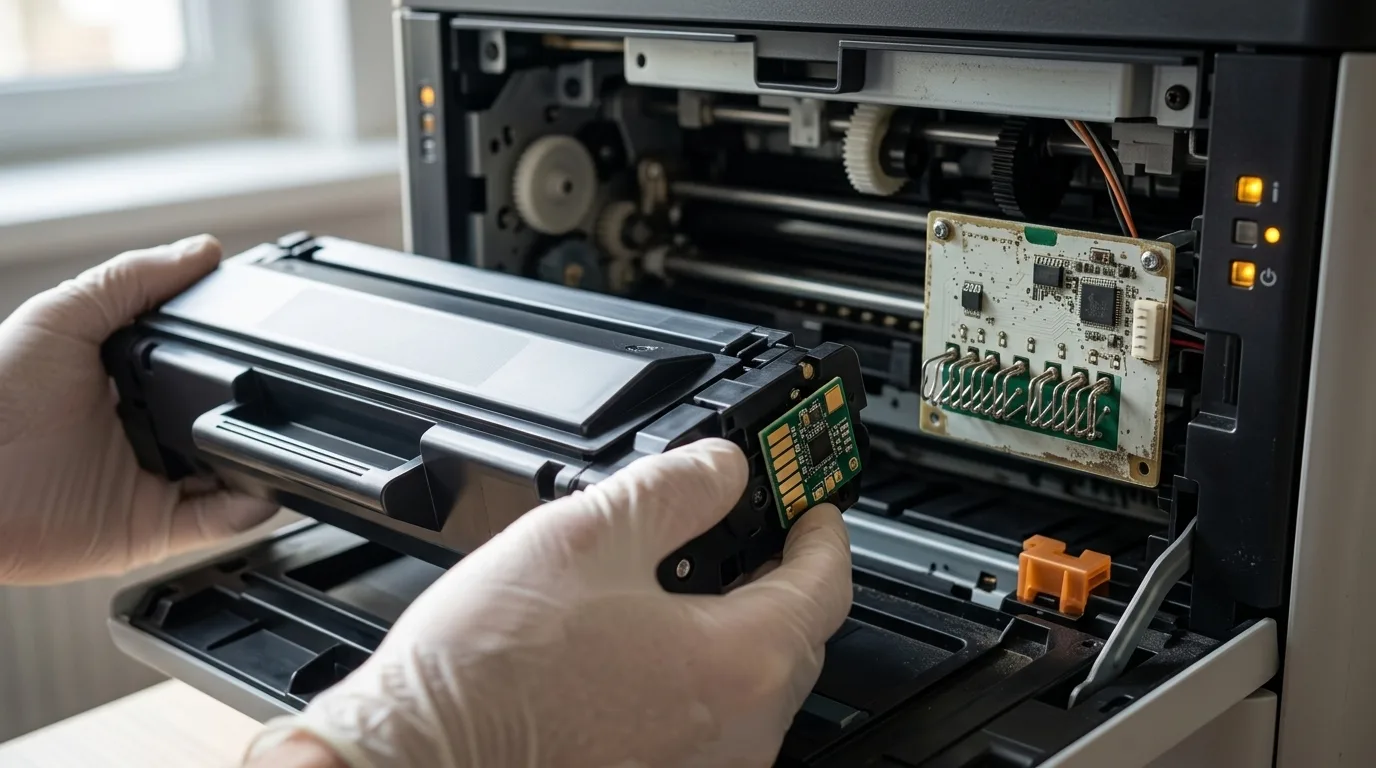
Jede Tintenpatrone hat einen kleinen Chip, der Daten mit dem Drucker austauscht. Dieser Chip gibt an, welchen Patronentyp Sie einsetzen und wie viel Tinte verfügbar ist. Wenn Sie eine neue Patrone einsetzen, liest der Drucker diesen Chip neu ein. Geht dabei etwas schief, bleiben Fehlermeldungen bestehen, auch wenn ausreichend Tinte vorhanden ist. Ein Reset veranlasst den Drucker, den Chip erneut zu prüfen und die korrekten Tintenfüllstände zu übernehmen.
Signale, dass ein Reset erforderlich ist
Achten Sie auf Meldungen wie Patrone nicht erkannt, Patronenproblem oder Tintenfüllstände, die nicht mit der soeben eingesetzten Patrone übereinstimmen. Auch blasse Ausdrucke, Streifen auf dem Papier oder ein Drucker, der den Dienst verweigert, deuten oft auf eine fehlerhafte Kommunikation hin. In diesen Fällen ist das Zurücksetzen Ihres HP-Druckers meist der erste und schnellste Schritt, bevor Sie aufwendigere Lösungen versuchen. Bestehen blasse Ausdrucke oder Streifen auch nach einem Reset weiterhin, liegt das Problem oft nicht an der Kommunikation, sondern an einem verstopften Druckkopf; lesen Sie dann, wie Sie den Druckkopf reinigen, ohne Ihren Drucker zu beschädigen.
Der Soft-Reset: Ihren HP-Drucker neu starten
Ein Soft-Reset, auch Power Cycle genannt, ist die einfachste Methode. Sie trennen den Drucker kurzzeitig vom Strom, ohne Einstellungen zu löschen. Nutzen Sie diesen Reset, wenn der Drucker nach einem Patronenwechsel hängen bleibt, weiterhin eine Fehlermeldung anzeigt oder eine neue Patrone nicht erkennt. Dies ist der erste Schritt, den Sie bei den meisten Problemen versuchen sollten.
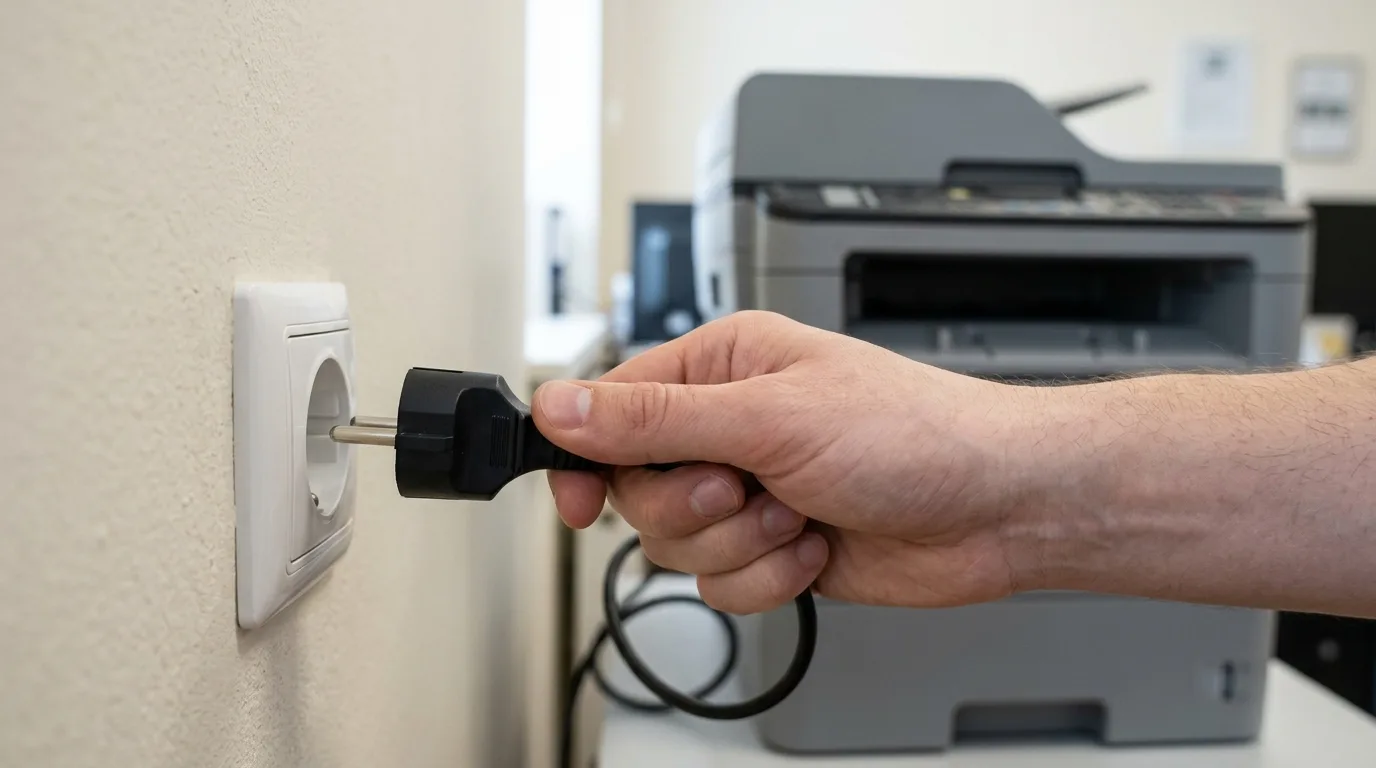
Schritt für Schritt: Der Power Cycle
Führen Sie den Soft-Reset wie folgt aus:
- Schalten Sie den Drucker mit der Ein-/Aus-Taste aus. Ziehen Sie nicht einfach den Stecker.
- Ziehen Sie anschließend den Netzstecker aus der Steckdose, während der Drucker ausgeschaltet ist.
- Warten Sie mindestens sechzig Sekunden, damit sich der Speicher leert.
- Schließen Sie den Stecker wieder an, vorzugsweise direkt an der Wandsteckdose und nicht über eine Steckerleiste.
- Schalten Sie den Drucker ein und warten Sie, bis das Display oder die Lampen stabil leuchten.
Dieser Reset löscht temporäre Fehler im Speicher, ohne Ihre Netzwerkeinstellungen zu berühren. Oft erkennt Ihr HP-Drucker die Patrone danach wieder und die Meldung verschwindet.
Wenn der Soft-Reset nicht ausreicht
Erscheint die Fehlermeldung nach dem Neustart des Druckers weiterhin? Prüfen Sie dann zuerst, ob die Patrone richtig sitzt. Nehmen Sie die Patrone aus der Halterung, wischen Sie die kupferfarbenen Kontakte vorsichtig mit einem trockenen, fusselfreien Tuch ab und setzen Sie die Patrone wieder ein, bis sie einrastet. Hilft das auch nicht, ist ein Hard-Reset der nächste Schritt.
Der Hard-Reset: Werkseinstellungen wiederherstellen
Ein Hard-Reset geht über das kurze Trennen vom Strom hinaus. Sie setzen den Drucker auf die Werkseinstellungen zurück, wodurch Netzwerkdaten, Vorlieben und feststeckende Fehlermeldungen gelöscht werden. Dies hilft, wenn der Drucker nach einem Power Cycle immer noch hängen bleibt oder eine Patrone weiterhin verweigert. Beachten Sie, dass Sie die WLAN-Verbindung danach erneut einrichten müssen.
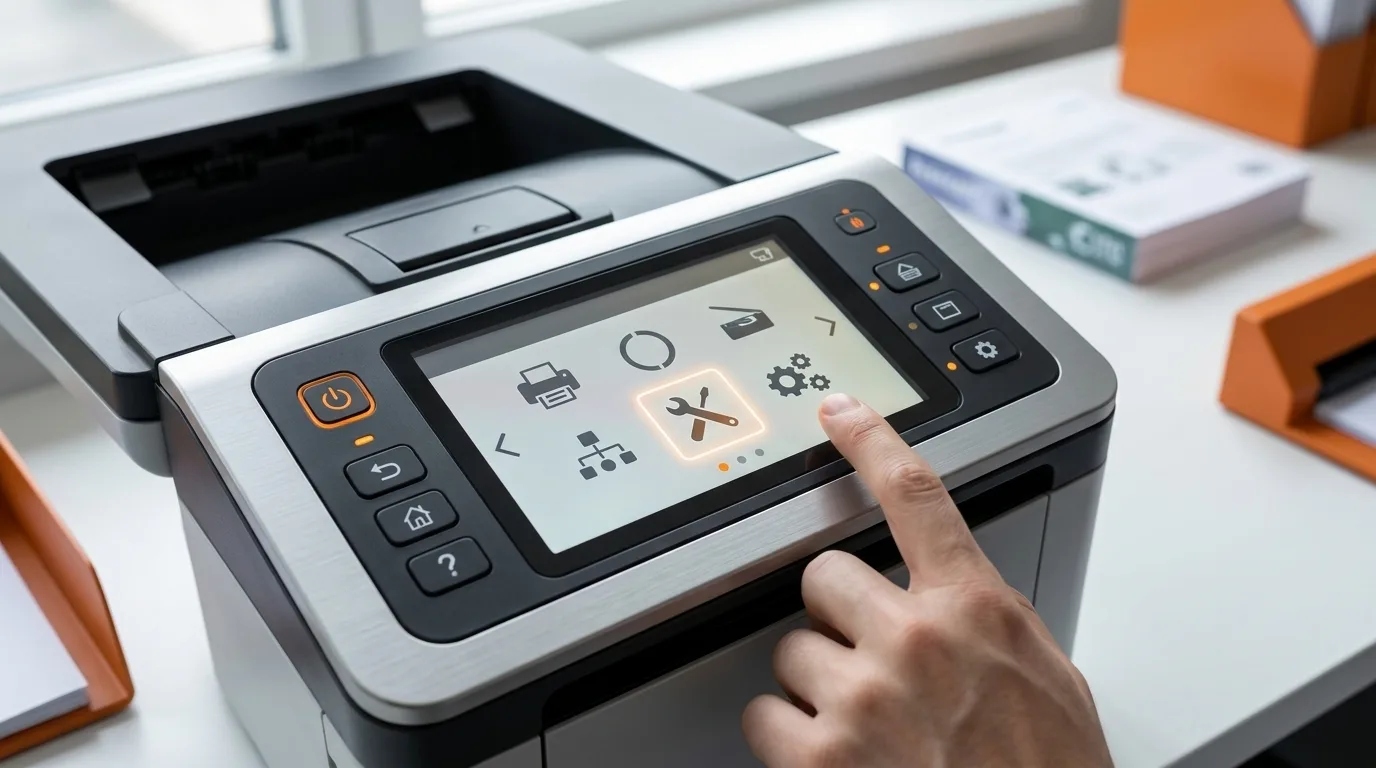
Zurücksetzen über das Bedienfeld
Hat Ihr HP-Drucker einen Touchscreen? Gehen Sie dann zum Menü „Einstellungen“ oder „Setup“, wählen Sie „Hilfsprogramme“ oder „Wartung“ und wählen Sie Werkseinstellungen wiederherstellen. Bestätigen Sie Ihre Wahl. Der Drucker meldet, dass er die Werkseinstellungen wiederherstellt, und startet nach etwa zwanzig Sekunden von selbst neu. Wenn Ihr Modell keinen Bildschirm hat, halten Sie normalerweise die Ein-/Aus-Taste und die WLAN-Taste zusammen für einige Sekunden gedrückt. Die genaue Tastenkombination unterscheidet sich je nach Modell, ziehen Sie daher im Zweifelsfall das Handbuch zu Rate.
Zurücksetzen über die HP Smart App
Sie möchten nicht nach Tasten suchen? Über die HP Smart App auf Ihrem Computer oder Telefon verwalten Sie den Drucker aus der Ferne. Öffnen Sie die Druckereinstellungen in der App und suchen Sie im Wartungsbereich nach den Wiederherstellungs- und Reset-Optionen. Stellen Sie sicher, dass sich Drucker und Gerät im selben WLAN-Netzwerk befinden. Diese Methode ist praktisch, wenn Ihr Modell kein umfangreiches Bedienfeld besitzt.
HP DeskJet, Envy und Photosmart zurücksetzen
Nicht jedes HP-Modell wird auf die gleiche Weise zurückgesetzt. Der Weg durch das Menü und die Tastenkombination unterscheiden sich je nach Serie. Daher lohnt es sich zu wissen, welches Modell Sie haben, bevor Sie mit dem Zurücksetzen nach einem Patronenwechsel beginnen.
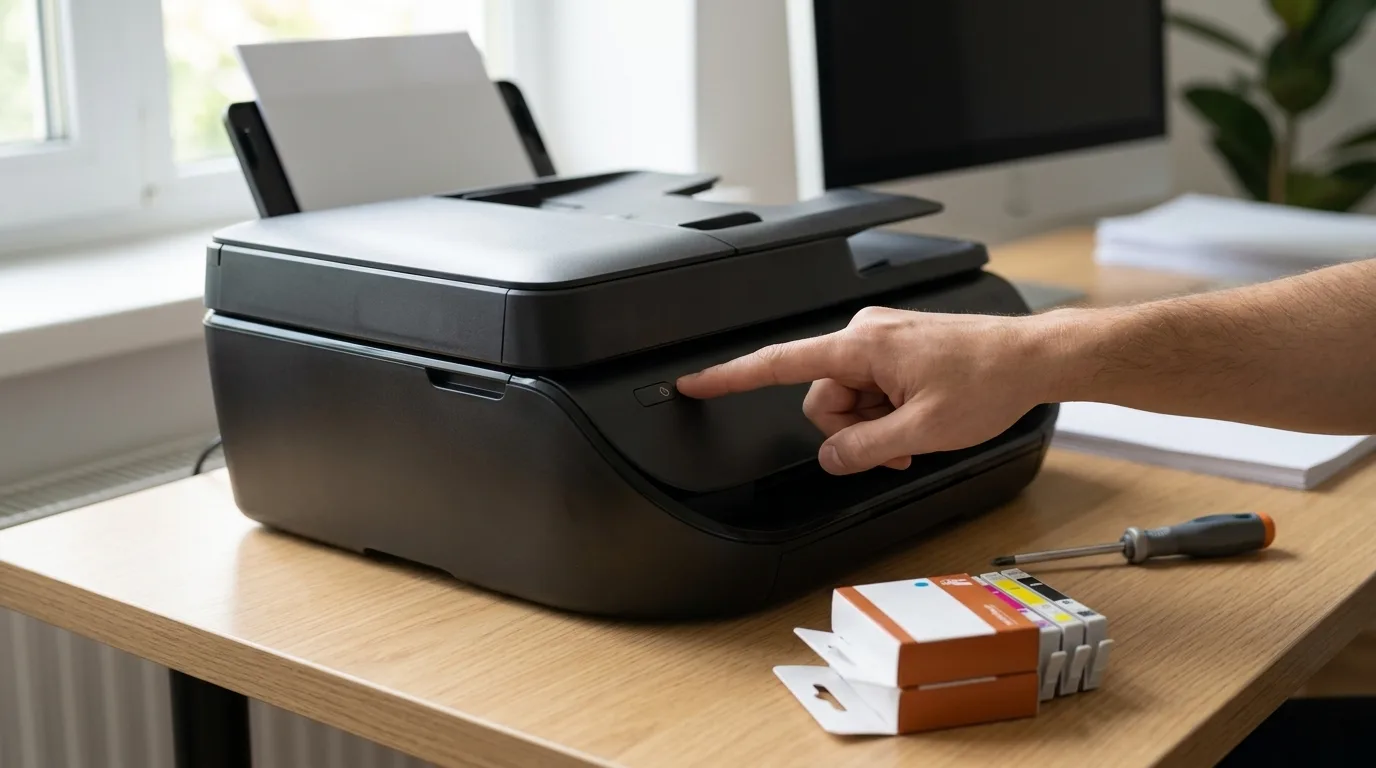
Zurücksetzen eines HP DeskJet
Bei vielen HP DeskJet-Modellen ohne Touchscreen schalten Sie das Gerät aus und trennen das Stromkabel. Halten Sie danach die Ein-/Aus-Taste gedrückt, während Sie das Kabel wieder anschließen. So startet der Reset. Die genaue Kombination kann je nach DeskJet-Modell variieren, prüfen Sie daher im Zweifelsfall das Handbuch Ihres Modells.
Zurücksetzen eines HP Envy oder Photosmart
Bei einem HP Envy oder Photosmart erfolgt der Reset oft über den Touchscreen. Gehen Sie zum Einstellungsmenü und wählen Sie eine Option wie Werkseinstellungen wiederherstellen oder Geräteeinstellungen zurücksetzen. Befolgen Sie die Schritte sorgfältig, damit Ihr Modell danach wieder korrekt konfiguriert ist. Die Reset-Option finden Sie bei den meisten Modellen unter Wartung oder Systemeinstellungen.
Firmware und Patronenerkennung
Manchmal liegt die Ursache nicht am Reset selbst, sondern an einem Firmware-Update. HP aktualisiert die Druckersoftware automatisch, und ein solches Update kann verändern, wie der Drucker Patronen erkennt. Eine Patrone, die im letzten Monat noch funktionierte, kann danach plötzlich eine Meldung anzeigen. Ein Hard-Reset löst viele dieser Probleme, da das Gerät seinen Speicher neu aufbaut und die Patrone erneut ausliest.
Automatische Updates verwalten
Möchten Sie verhindern, dass ein Update die Patronenerkennung stört? In der HP Smart App oder über das Bedienfeld können Sie automatische Updates deaktivieren. Wenn Sie diese ausschalten, prüfen Sie ab und zu selbst, ob es ein Update gibt, das Sie bewusst installieren möchten. So behalten Sie die Kontrolle darüber, welche Software auf Ihrem Drucker läuft, und vermeiden Überraschungen nach einem Patronenwechsel.
Schritt-für-Schritt-Plan nach einem Patronenwechsel
Möchten Sie sichergehen, dass Ihr HP-Drucker die neue Patrone erkennt? Gehen Sie diesen kurzen Schritt-für-Schritt-Plan durch:
- Schalten Sie den Drucker mit der Ein-/Aus-Taste aus und warten Sie, bis er vollständig zum Stillstand gekommen ist.
- Öffnen Sie die Patronenklappe und prüfen Sie, ob jede Patrone gerade und fest in der Halterung sitzt.
- Ziehen Sie den Netzstecker für sechzig Sekunden ab und schließen Sie ihn danach wieder an.
- Schalten Sie den Drucker ein und warten Sie, bis die Lampen oder das Display stabil leuchten.
- Drucken Sie eine Testseite aus und prüfen Sie, ob die Meldung verschwunden ist und die Tintenfüllstände korrekt angezeigt werden.
Kommt die Fehlermeldung zurück, wiederholen Sie den Power Cycle. Besteht das Problem weiterhin, führen Sie einen Hard-Reset durch. Funktioniert es danach immer noch nicht, könnte die Patrone selbst die Ursache sein.
Königlicher Druckratgeber von Toner Koning
Ein Soft-Reset behebt die meisten Kommunikationsstörungen nach einem Patronenwechsel. Hilft das nicht, versetzt ein Hard-Reset Ihren HP-Drucker zurück in den Werkszustand. Kombinieren Sie den Reset immer mit einer Patrone, die gut zu Ihrem Modell passt, damit der Drucker die Tintenfüllstände korrekt ausliest und ohne Fehlermeldungen arbeitet.
Zeigt Ihr Drucker nach einem Reset immer noch Meldungen an? Prüfen Sie die eingesetzte Patrone kritisch. Bei Toner Koning finden Sie Eigenmarken-Tintenpatronen für HP-Drucker: Patronen, die speziell für Drucker von HP hergestellt wurden, mit einer lebenslangen Garantie. So setzen Sie nicht nur Ihren Drucker zurück, sondern starten auch mit einer Patrone, die von der ersten Seite an zuverlässig arbeitet. Sind Sie unsicher beim Einsetzen? In unserem Blog lesen Sie, wie Sie Schritt für Schritt eine neue Patrone installieren.
Wenn Sie heute eine Patrone bestellen, liegt diese dank des Versands innerhalb von 24 Stunden an Werktagen oft schon am nächsten Werktag in Ihrem Briefkasten. Toner Koning ist Teil von Toner-Store B.V. und prüft jedes Eigenmarkenprodukt auf eine faire Seitenreichweite, bevor es in das Sortiment aufgenommen wird. So haben KMUs in den Niederlanden und Belgien eine preisgünstige Alternative zum Original. Sind Sie sich unsicher über die richtige Nummer oder klappt der Reset nicht? Unser Team hilft Ihnen gerne mit königlichem Druckratgeber weiter.
Häufig gestellte Fragen zum Zurücksetzen des HP-Druckers
Wie weiß ich, ob das Zurücksetzen meines HP-Druckers erfolgreich war?
Nach einem erfolgreichen Reset startet das Gerät neu und die Fehlermeldungen bezüglich der Patronenerkennung sind verschwunden. Drucken Sie eine Testseite, um dies zu überprüfen. Wenn die Tintenfüllstände im Menü oder in der HP Smart App korrekt sind, funktioniert der Drucker wieder wie er soll.
Kann das Zurücksetzen meinen HP-Drucker beschädigen?
Nein. Ein korrekt ausgeführter Soft- oder Hard-Reset dient dazu, Softwarefehler zu beheben, und beschädigt Ihren Drucker nicht. Befolgen Sie jedoch die Schritte genau und unterbrechen Sie einen Hard-Reset nicht, während er läuft.
Was ist der Unterschied zwischen einem Soft- und einem Hard-Reset?
Ein Soft-Reset trennt den Drucker kurz vom Strom und löst temporäre Softwarefehler, ohne Ihre Einstellungen zu löschen. Ein Hard-Reset versetzt den Drucker in den Werkszustand, wodurch Netzwerkverbindungen und Vorlieben gelöscht werden. Beginnen Sie immer mit dem Soft-Reset.
Muss ich meinen HP-Drucker bei einer Originalpatrone zurücksetzen?
Auch bei einer Originalpatrone kann ein Reset manchmal nötig sein, um die Kommunikation zwischen Patrone und Drucker wiederherzustellen. Das kommt seltener vor, aber ein Soft-Reset behebt die Meldung meist schnell.
Warum erkennt mein HP-Drucker die neue Patrone nach einem Reset immer noch nicht?
Wenn der Drucker die Patrone nach einem Reset immer noch nicht erkennt, prüfen Sie, ob die Patrone gerade und fest in der Halterung sitzt und ob die Kontaktpunkte sauber sind. Ein aktuelles Firmware-Update kann die Erkennung ebenfalls stören; ein Hard-Reset hilft hier oft. Besteht die Meldung weiterhin, könnte die Patrone selbst defekt sein und eine andere Patrone ist die Lösung.


