


Brother-Drucker zurücksetzen: Schritt-für-Schritt-Anleitung
Zeigt Ihr Brother-Laserdrucker weiterhin eine Meldung an? Lesen Sie Schritt für Schritt, wie Sie Ihren Drucker neu starten, den Toner- und Trommelzähler nach einem neuen Bauteil zurücksetzen und wann ein Netzwerk- oder Werksreset erforderlich ist.

Ein hängengebliebenes Menü, eine Meldung, die nicht verschwindet, oder ein Trommel-Lämpchen, das ununterbrochen blinkt: Bei einem Brother Laserdrucker lassen sich solche Störungen oft mit einem Reset selbst beheben. In diesem Schritt-für-Schritt-Plan lesen Sie, wie Sie Ihr Gerät neu starten, den Tonerzähler und den Trommelzähler nach dem Einsetzen eines neuen Verbrauchsmaterials zurücksetzen und wann ein Netzwerk- oder Werksreset sinnvoll ist. So bringen Sie Ihren Drucker ohne unnötigen Aufwand wieder zum Laufen und wissen genau, welche Tasten und Menüoptionen Sie benötigen.
Inhaltsverzeichnis
- Brother Drucker zurücksetzen: Wann und warum
- Ihren Brother Drucker aus- und wieder einschalten
- Tonerzähler nach neuem Toner zurücksetzen
- Trommelzähler nach neuer Bildtrommel zurücksetzen
- Häufige Fehlermeldungen und ihre Bedeutung
- Netzwerkeinstellungen oder Werkseinstellungen zurücksetzen
- Wann ein Reset nicht ausreicht
- Häufig gestellte Fragen zum Zurücksetzen von Brother Druckern
Brother Drucker zurücksetzen: Wann und warum
Ein Brother Laserdrucker arbeitet elektrostatisch. Eine geladene Bildtrommel überträgt trockenes Tonerpulver auf das Papier, wonach eine Fixiereinheit das Pulver durch Hitze und Druck verschmilzt. Da der Drucker sowohl den Toner als auch die separate Bildtrommel über interne Zähler erfasst, entstehen manchmal Meldungen, die nicht verschwinden – auch nicht, nachdem Sie ein neues Teil eingesetzt haben. Ein Reset löscht diesen hängengebliebenen Status und gibt dem Gerät einen sauberen Start.
Ein Reset ist meist in drei Situationen erforderlich. Erstens bei einer allgemeinen Störung: ein Menü, das hängen bleibt, ein Fehlercode, der zurückkehrt, oder eine abbrechende Netzwerkverbindung. Zweitens nach dem Austausch eines Verbrauchsmaterials, wenn der Drucker den Zähler nicht automatisch zurücksetzt. Drittens, wenn Sie das Gerät weitergeben oder komplett neu einrichten möchten. Welche Methode Sie wählen, hängt vom Problem ab: ein einfacher Neustart, ein Zähler-Reset oder ein vollständiger Werksreset.
Ihren Brother Drucker aus- und wieder einschalten
Der einfachste Eingriff ist ein Power-Cycle: das Gerät vollständig ausschalten und neu starten. Dies behebt vorübergehende Störungen, wie einen eingefrorenen Bildschirm oder einen Druckauftrag, der feststeckt, ohne dass Sie Einstellungen verlieren.
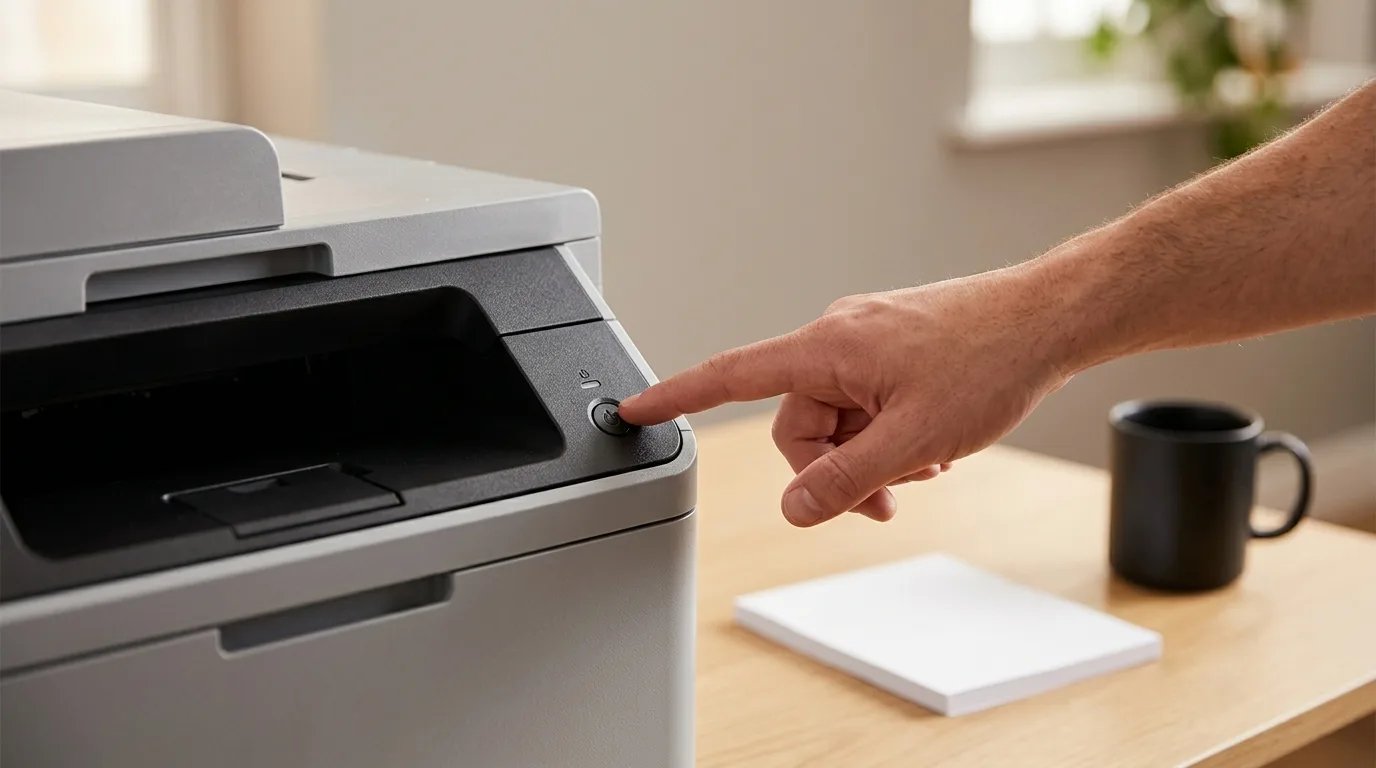
Schritt für Schritt einen Power-Cycle durchführen
- Schalten Sie den Drucker mit der Ein-Aus-Taste aus und warten Sie, bis das Display vollständig dunkel ist.
- Ziehen Sie eventuell den Netzstecker und warten Sie etwa dreißig Sekunden, damit sich die Kondensatoren entladen.
- Stecken Sie den Stecker wieder ein und schalten Sie den Drucker wieder ein.
- Warten Sie, bis das Gerät den Startvorgang abgeschlossen hat, und prüfen Sie, ob die Meldung verschwunden ist.
Sollte das Problem nach diesem Neustart weiterhin auftreten, liegt die Ursache tiefer und ein gezielter Zähler-Reset oder ein Werksreset ist erforderlich.
Tonerzähler nach neuem Toner zurücksetzen
Viele Brother Laserdrucker zeigen weiterhin die Meldung „Toner wechseln“ oder „Toner fast leer“ an, selbst nachdem Sie eine frische Kartusche eingesetzt haben. Das liegt daran, dass der interne Zähler den Verbrauch unabhängig vom tatsächlichen Inhalt verfolgt und nicht immer bemerkt, dass ein neues Verbrauchsmaterial eingesetzt wurde. Durch manuelles Zurücksetzen des Zählers erkennt der Drucker den neuen Toner wieder korrekt.
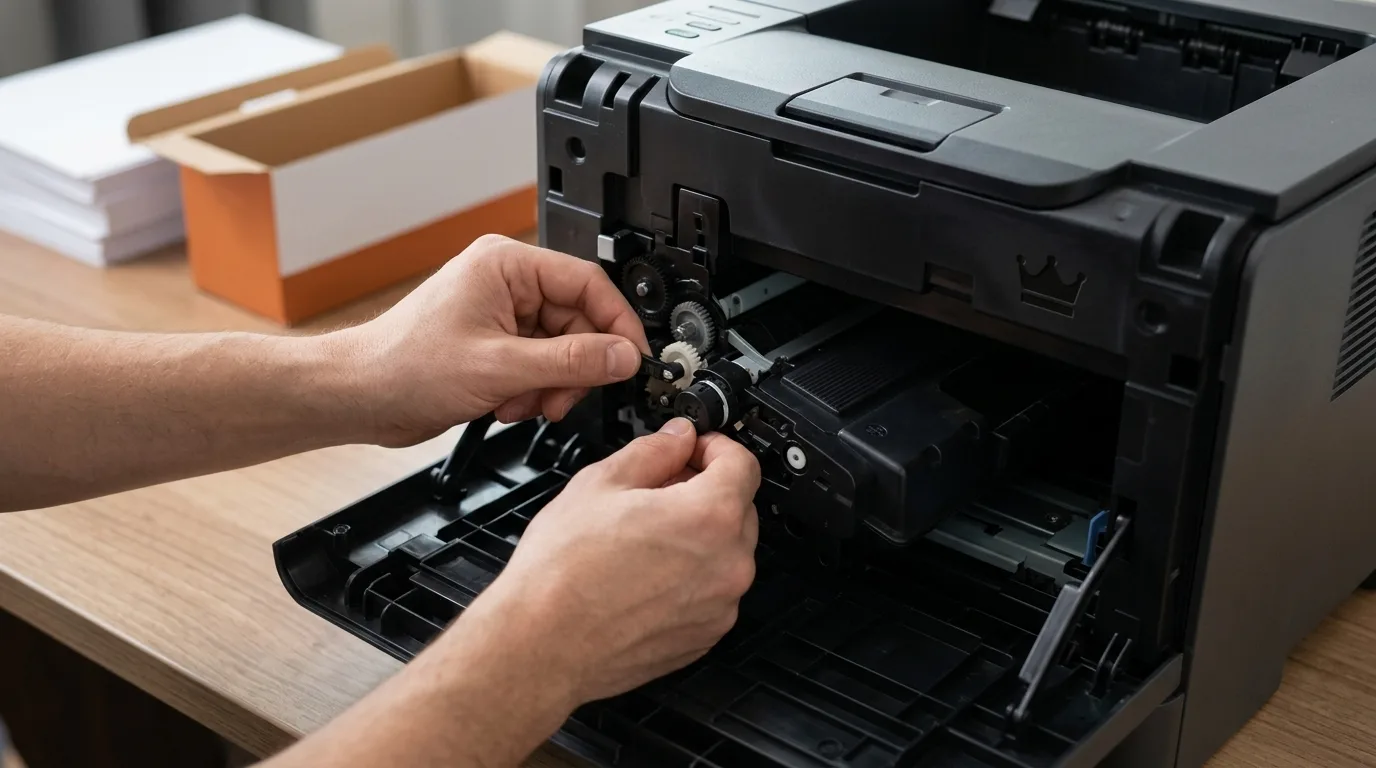
Modelle mit Display
Bei Geräten mit einem Bildschirm öffnen Sie die vordere Abdeckung und halten die entsprechende Taste gedrückt, bis sich das Display ändert. Je nach Modell ist dies die Taste mit dem „X“ in Kombination mit der Zurück-Taste oder die OK-Taste, die Sie gedrückt halten. Danach wählen Sie mit den Pfeiltasten aus, welchen Toner Sie ausgetauscht haben. Bei einem Farbdrucker wählen Sie die richtige Farbe aus dem CMYK-Set aus und geben an, ob es sich um eine Standard- oder eine Hochleistungskartusche handelt. Bestätigen Sie Ihre Wahl und schließen Sie die vordere Abdeckung. Der Zähler steht dann wieder auf voll.
Modelle ohne Display
Kompakte Geräte, die nur über Lämpchen verfügen, haben kein Menü. Hier setzen Sie zuerst den neuen Toner ein und lassen die vordere Abdeckung offen. Anschließend halten Sie die Start-Taste einige Sekunden gedrückt, bis die Lämpchen gemeinsam aufleuchten. Lassen Sie die Taste los und schließen Sie die vordere Abdeckung. Wenn es nicht beim ersten Mal klappt, versuchen Sie es erneut: Die Tasten reagieren manchmal erst nach mehreren Versuchen. Ein ordentlicher Toner-Reset verhindert, dass Sie fälschlicherweise annehmen, die Kartusche sei bereits leer. Möchten Sie direkt ein passendes Verbrauchsmaterial mit lebenslanger Garantie? Sehen Sie sich das Angebot an Hausmarken-Tonern für Brother an, die für diese Drucker entwickelt wurden.
Trommelzähler nach neuer Bildtrommel zurücksetzen
Die Bildtrommel ist ein separates Bauteil mit einer längeren Lebensdauer als der Toner und übersteht in der Regel mehrere Kartuschen. Da Brother den Trommelzähler nicht automatisch zurücksetzt, bleiben Meldungen wie „Trommel fast verbraucht“, „Trommel wechseln“ oder „Trommel Stop“ bestehen, bis Sie den Zähler manuell zurücksetzen. Ohne diesen Reset warnt der Drucker weiter, auch nach dem Einsetzen einer neuen Trommel.
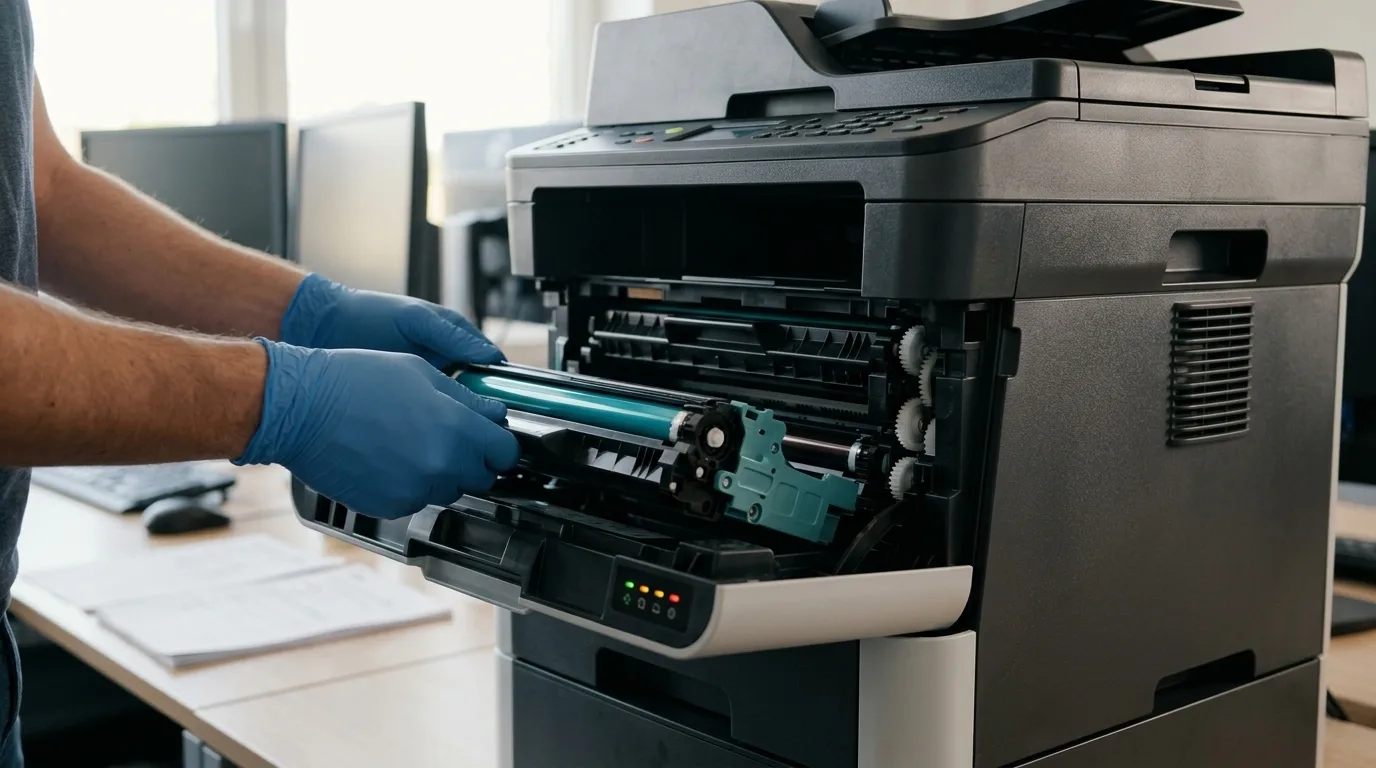
So setzen Sie den Trommelzähler zurück
Bei Modellen mit einem Menü navigieren Sie über die Einstellungen zu „Geräte-Info“, „Lebensdauer der Teile“ oder einem separaten Reset-Menü, wo Sie die Trommel auswählen und den Reset bestätigen. Bei Modellen, die nur über Lämpchen verfügen, halten Sie nach dem Einsetzen der neuen Trommel bei geöffneter vorderer Abdeckung die Start-Taste etwa vier Sekunden lang gedrückt, bis alle Lämpchen gleichzeitig leuchten. Lassen Sie danach los und schließen Sie die Abdeckung. Sind Sie unsicher, ob die Trommel wirklich ersetzt werden muss? Lesen Sie dann zuerst was eine Trommeleinheit ist und wann Sie diese ersetzen müssen. Eine neue Trommel finden Sie in der Kollektion Hausmarken-Trommeln für Brother.
Häufige Fehlermeldungen und ihre Bedeutung
Das Display oder die Lämpchen geben oft an, welcher Teil des Druckers Aufmerksamkeit benötigt. Wenn Sie die Meldung erkennen, können Sie schneller den richtigen Reset wählen:
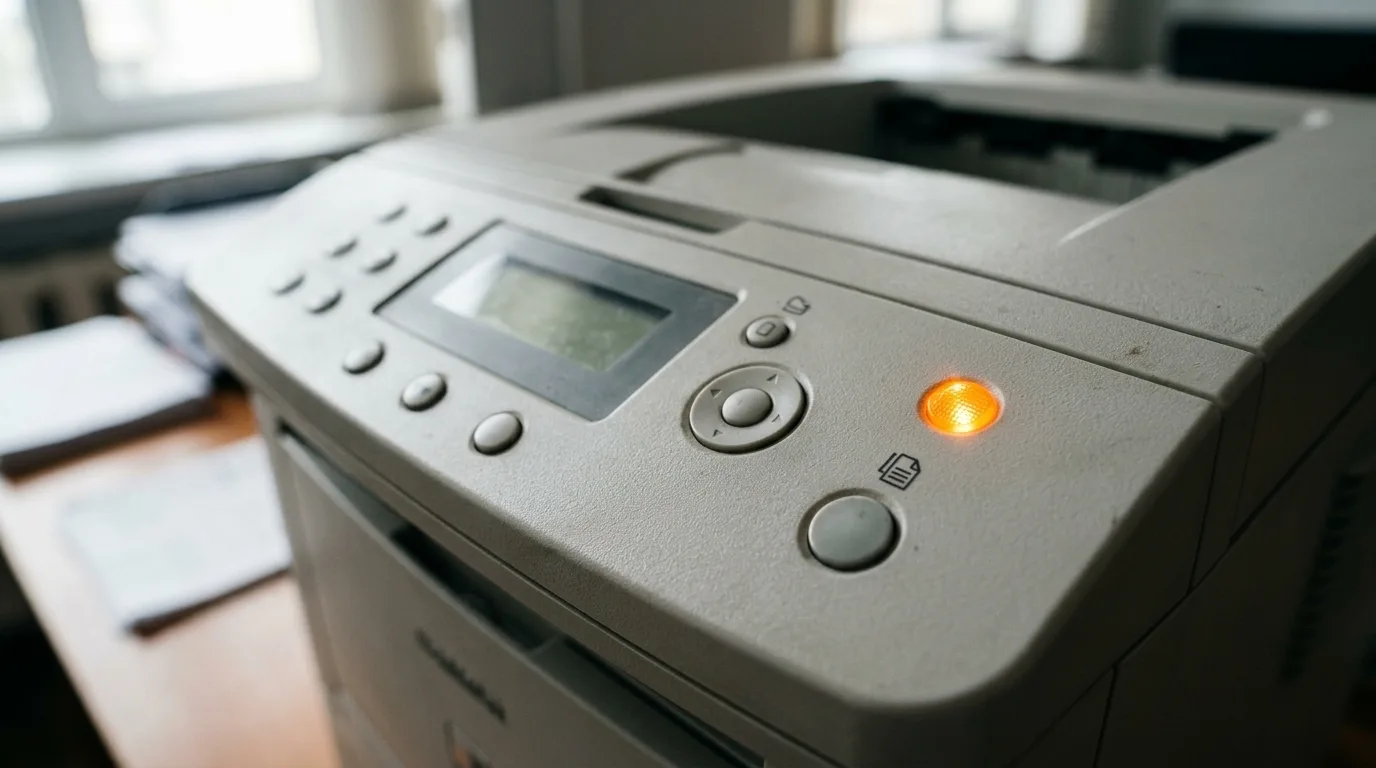
- Toner wechseln: Der Tonerzähler steht auf leer. Setzen Sie eine neue Kartusche ein und setzen Sie den Tonerzähler zurück.
- Trommel fast verbraucht: Die Bildtrommel nähert sich dem Ende ihrer Lebensdauer. Bestellen Sie rechtzeitig eine neue und setzen Sie nach dem Austausch den Trommelzähler zurück.
- Trommel wechseln: Der Trommelzähler ist voll. Setzen Sie eine neue Trommel ein und führen Sie den Trommel-Reset durch.
- Vordere Abdeckung offen: Die Abdeckung schließt nicht richtig oder ein Sensor klemmt. Öffnen und schließen Sie die vordere Abdeckung, damit kleine Sensoren erneut reagieren können.
Ein blinkendes oranges Lämpchen weist meist auf eine Meldung bezüglich des Toners oder der Trommel hin, während ein grünes Lämpchen den normalen Betrieb anzeigt. Blinkt das orange Lämpchen nach jedem Versuch weiter, handelt es sich meist um ein Teil, das wirklich ersetzt werden muss, nicht um eine Einstellung.
Netzwerkeinstellungen oder Werkseinstellungen zurücksetzen
Manchmal häufen sich Anpassungen: eine falsche IP-Adresse, veraltete Präferenzen oder eine drahtlose Verbindung, die immer wieder abbricht. Abhängig davon, was Sie lösen möchten, wählen Sie einen gezielten oder einen vollständigen Reset.

Netzwerk-Reset
Bricht nur die Verbindung zu Ihrem Router oder Computer ab, während der Drucker ansonsten gut funktioniert? Wählen Sie dann über das Menü einen Netzwerk-Reset. Dieser löscht ausschließlich die Netzwerkdaten, wie die drahtlosen Einstellungen und die IP-Adresse, und lässt Ihre übrigen Präferenzen unberührt. Danach verbinden Sie das Gerät erneut mit Ihrem Netzwerk.
Werksreset
Wenn die leichteren Eingriffe nicht funktionieren, setzt ein Werksreset nahezu alle Einstellungen auf den Auslieferungszustand zurück, einschließlich Sprache, Präferenzen und Netzwerkdaten. Notieren Sie Ihre Netzwerkeinstellungen vorher, da diese dabei gelöscht werden. Sie finden diese Option normalerweise im Einstellungsmenü unter einem Reset-Punkt; bei Geräten ohne Bildschirm verwenden Sie eine Tastenkombination mit der Start-Taste bei geöffneter vorderer Abdeckung. Verwenden Sie den Werksreset als letzten Schritt, wenn gezieltere Optionen keine Wirkung zeigen.
Wann ein Reset nicht ausreicht
Ein Reset ist wirkungsvoll, löst aber nicht jedes Problem. Wenn Fehlermeldungen weiterhin auftreten oder das Drucken nach mehreren Versuchen immer noch nicht gelingt, spielt oft etwas anderes eine Rolle: ein abgenutztes Teil, ein beschädigtes Kabel oder ein veralteter Treiber auf Ihrem Computer. Aktualisieren Sie in diesem Fall zuerst den Treiber und prüfen Sie die Kabel und die Verbindung, bevor Sie erneut an den Einstellungen schrauben. Wenn Sie sichergehen möchten, dass Sie ein neues Teil korrekt einsetzen, folgen Sie der Erklärung dazu, wie Sie eine Tonerkartusche oder Trommel Schritt für Schritt installieren.
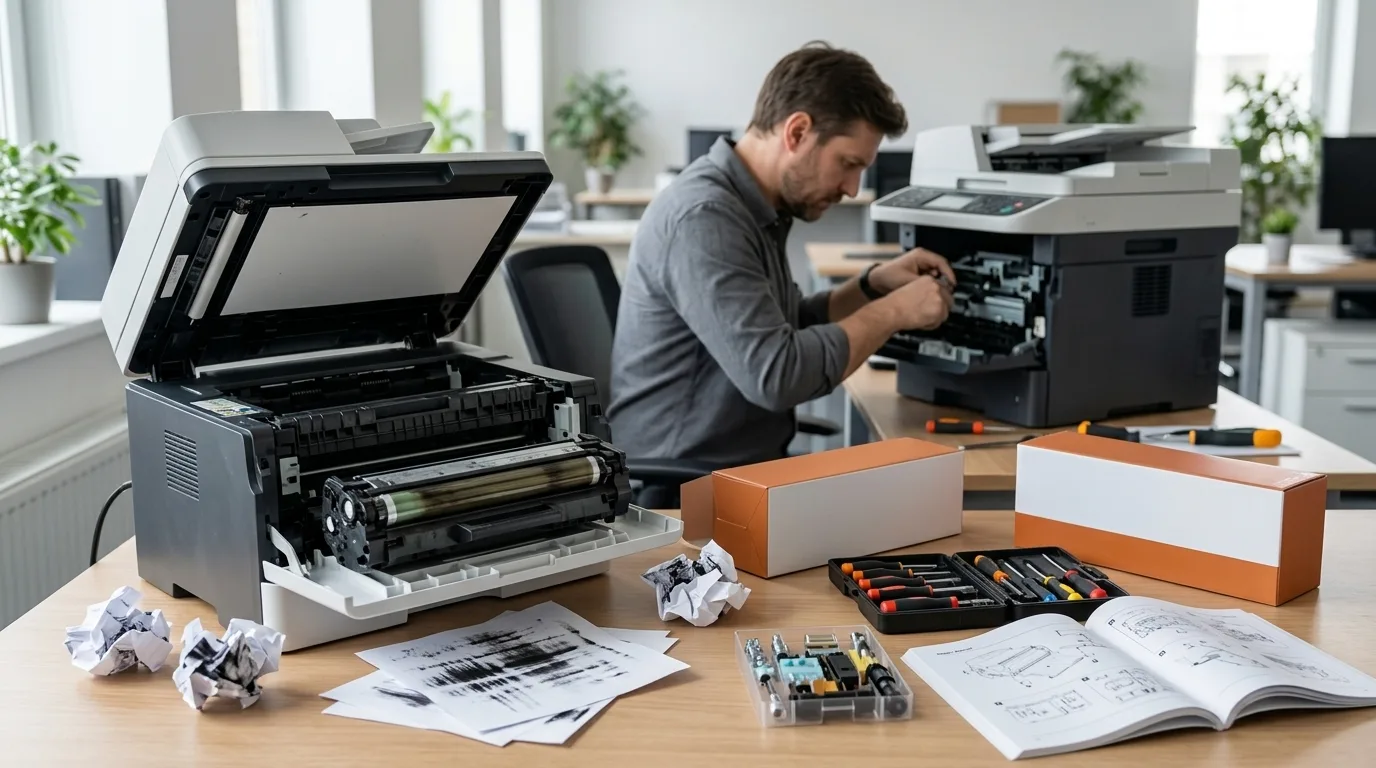
Kommen Sie alleine nicht weiter, nehmen Sie Kontakt mit unserem Kundenservice für königliche Druckberatung auf. Unser Team kennt die typischen Störungen bei Brother Laserdruckern, von einem blinkenden Trommel-Lämpchen bis hin zu einem hartnäckigen Fehlermeldungsbildschirm, und berät Sie gerne bezüglich der richtigen Hausmarken-Toner oder Bildtrommeln. Wir liefern an Werktagen innerhalb von 24 Stunden und bieten lebenslange Garantie auf unsere Hausmarkenprodukte. Egal, ob Sie ein KMU-Büro führen oder zu Hause ein einzelnes Gerät nutzen: Bei uns sind Sie an der richtigen Adresse. Toner Koning ist ein Teil der Toner-Store B.V.
Häufig gestellte Fragen zum Zurücksetzen von Brother Druckern
Muss ich meinen Brother Drucker bei schlechter Druckqualität zurücksetzen?
Ein Reset kann helfen, aber prüfen Sie zuerst den Toner und die Bildtrommel. Streifen oder blasse Ausdrucke entstehen oft durch eine abgenutzte Trommel oder eine fast leere Kartusche, nicht durch falsche Einstellungen. Ergründen Sie also zuerst die Ursache, bevor Sie einen Reset durchführen, und ersetzen Sie gegebenenfalls das entsprechende Verbrauchsmaterial.
Was ist der Unterschied zwischen einem Neustart und einem Werksreset?
Ein Neustart bedeutet einfach, das Gerät aus- und wieder einzuschalten; Ihre Einstellungen bleiben erhalten. Ein Werksreset löscht nahezu alle Einstellungen und versetzt den Drucker in den Auslieferungszustand. Verwenden Sie den Werksreset nur bei hartnäckigen Störungen, die ein normaler Neustart nicht löst.
Warum zeigt mein Drucker nach einer neuen Kartusche weiterhin „Toner wechseln“ an?
Der interne Tonerzähler wird nicht automatisch zurückgesetzt. Öffnen Sie die vordere Abdeckung und setzen Sie den Tonerzähler manuell über die entsprechende Taste oder Tastenkombination zurück, je nach Modell. Danach erkennt der Drucker die neue Kartusche wieder als voll.
Wie setze ich den Trommelzähler bei einem Brother Drucker zurück?
Bei Modellen mit einem Menü wählen Sie über „Geräte-Info“ oder das Reset-Menü die Trommel und bestätigen den Reset. Bei Modellen mit nur Lämpchen halten Sie bei geöffneter vorderer Abdeckung die Start-Taste etwa vier Sekunden lang gedrückt, bis alle Lämpchen leuchten. Schließen Sie danach die vordere Abdeckung.
Beeinflusst ein Reset meine Garantie?
Nein, ein Reset gemäß der offiziellen Schritte hat keinen Einfluss auf Ihre Garantie. Konsultieren Sie im Zweifelsfall die Bedienungsanleitung Ihres spezifischen Modells. Auch einen Netzwerk-Reset können Sie sicher durchführen, ohne die Garantie zu beeinträchtigen.


